¿Por qué mi robot aspirador no se conecta al Wi-Fi?
No hay nada más frustrante que estrenar un robot aspirador inteligente y quedarte bloqueado en el paso de «conectando con la red…». Si tu app de Xiaomi Home no detecta el dispositivo, o si tu Roborock se queda colgado al 90% de la configuración, no lances el robot por la ventana: el 99% de las veces el problema está en la configuración de tu router y no en el aparato.
En esta guía vamos a ir al grano. Aquí tienes los pasos exactos para solucionar los problemas de conexión Wi-Fi de tu robot aspirador y conseguir que aparezca en tu móvil de una vez por todas.
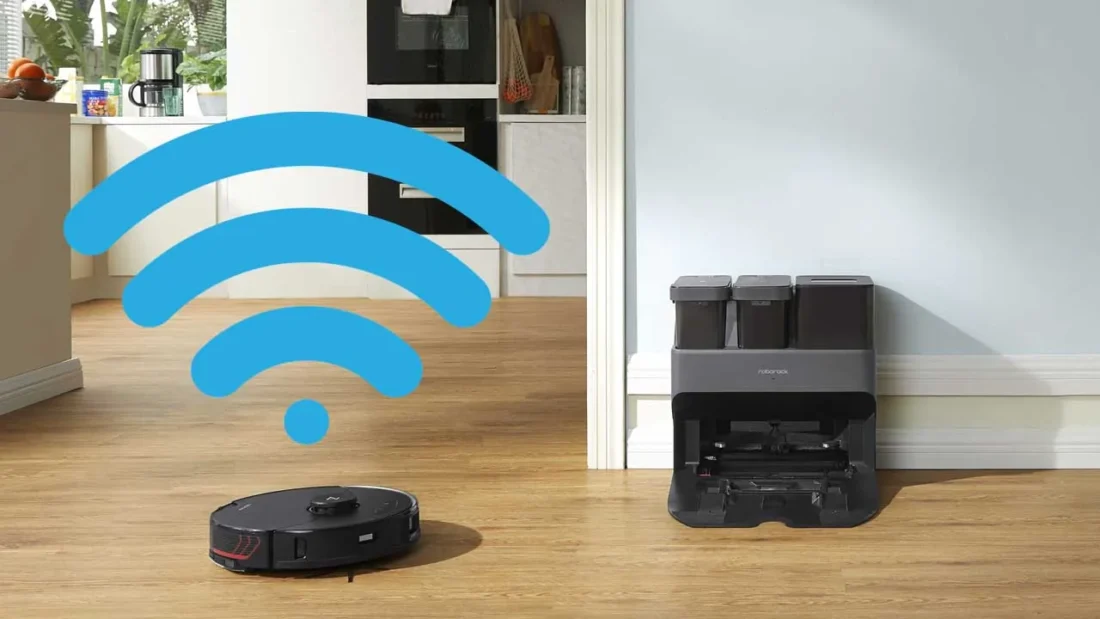
El error más común: La frecuencia de 5 GHz 📶
Este es el culpable en el 90% de los casos. La mayoría de los robots aspiradores (incluidos los modelos más nuevos de 2026) solo funcionan en redes Wi-Fi de 2.4 GHz.
El problema:
Los routers modernos combinan las bandas de 2.4 GHz y 5 GHz en un solo nombre. El robot se confunde e intenta conectar a la de 5 GHz, lo que da error de red.
La solución:
Entra en la configuración de tu router y separa las redes. Ponles nombres distintos (ejemplo: «Casa_2.4» y «Casa_5»). Conecta tu móvil a la de 2.4 GHz antes de empezar la configuración del robot.
Activa el Bluetooth y el GPS (Permisos de la App) 📱
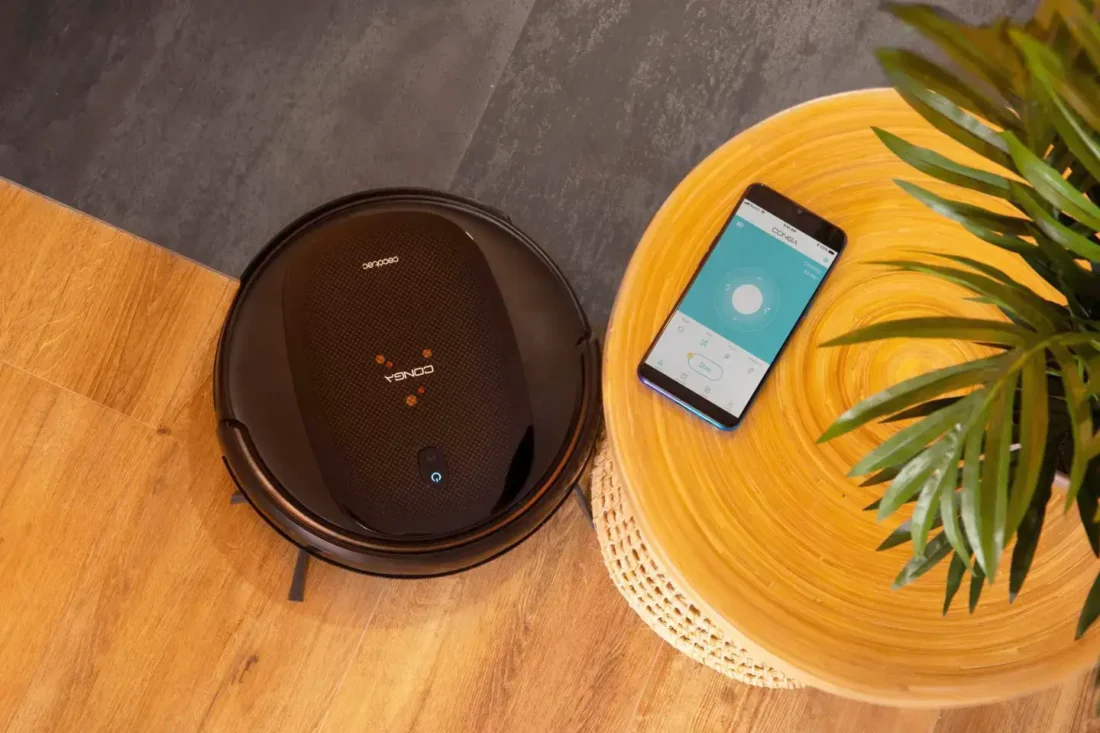
Parece una tontería, pero las apps de Xiaomi Home o Roborock necesitan algo más que el Wi-Fi para la primera sincronización:
GPS/Ubicación: Android e iOS exigen que la ubicación esté activada para buscar dispositivos cercanos por Bluetooth. Si no le diste permiso a la app, jamás encontrará el robot.
Bluetooth: Asegúrate de que esté encendido. El robot envía una señal de «baliza» por Bluetooth para avisar al móvil de que está listo para emparejarse.
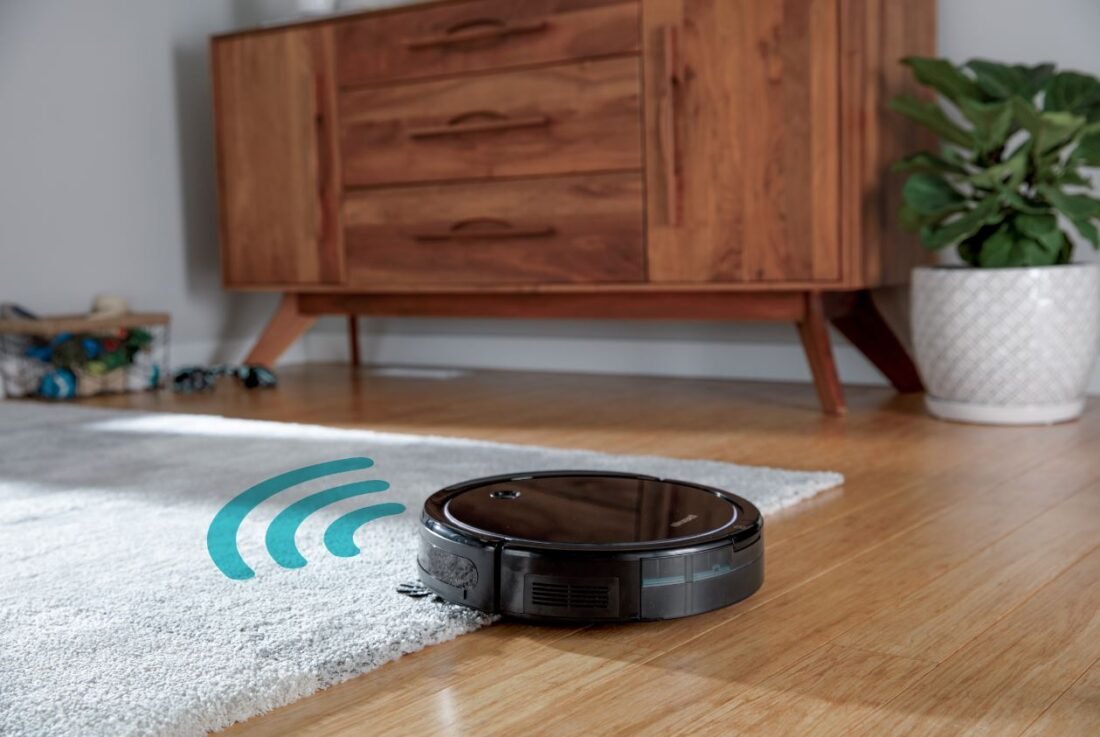
Resetea el Wi-Fi del robot (No el robot entero) ⚙️
Si ya lo has intentado varias veces y ha fallado, la antena Wi-Fi del robot puede estar «bloqueada». Debes resetear solo la conexión:
- En Xiaomi/Roborock: Normalmente se hace manteniendo pulsados los botones de «Encendido» y «Home» (la casita) a la vez durante 3 segundos hasta que escuches un aviso de voz: «Resetting Wi-Fi».
- La luz del Wi-Fi empezará a parpadear lentamente. Ese es el momento exacto para volver a intentar la conexión en la app.
¿Estás demasiado lejos del router?
Durante la configuración inicial, la señal debe ser máxima. No configures el robot en su base definitiva si esta está lejos del router. Pon el robot justo al lado del router solo para el primer emparejamiento. Una vez que la app lo reconozca, ya puedes moverlo a su base original.
Caracteres especiales en la contraseña 🔐
Los chips Wi-Fi de muchos aspiradores son «especiales» con los símbolos.
Si tu contraseña del Wi-Fi tiene eñes, espacios o símbolos extraños (como $ & #), el robot podría no ser capaz de procesarla.
Truco experto: Prueba a cambiar temporalmente la contraseña a una más sencilla (solo letras y números) para descartar que este sea el problema.
❓FAQ
¿Por qué mi robot aparece «Fuera de línea» (Offline)?
Suele pasar cuando el robot entra en modo de ahorro de energía profundo o si el router ha cambiado de canal automáticamente. Prueba a reiniciar el robot apagándolo y encendiéndolo desde el botón físico.
¿Funciona mi robot aspirador sin Wi-Fi?
Sí. Puedes darle al botón de «Play» del propio robot y limpiará toda la casa, pero no podrás ver el mapa, programar horarios ni elegir habitaciones específicas desde el móvil.
Mi móvil es 5G, ¿puedo configurar el robot?
¡Claro! Que tu móvil tenga datos 5G no importa. Lo importante es que, en el momento de la configuración, tu móvil esté conectado a la señal Wi-Fi de 2.4 GHz de tu casa.
🔚 Conclusión
Conectar un robot aspirador al Wi-Fi puede ser un reto de paciencia, pero casi siempre se reduce a la banda de los 2.4 GHz y a los permisos del móvil. Sigue estos pasos en orden y verás cómo tu Xiaomi o Roborock aparece en la app en menos de dos minutos. ¡A disfrutar de la limpieza automática!